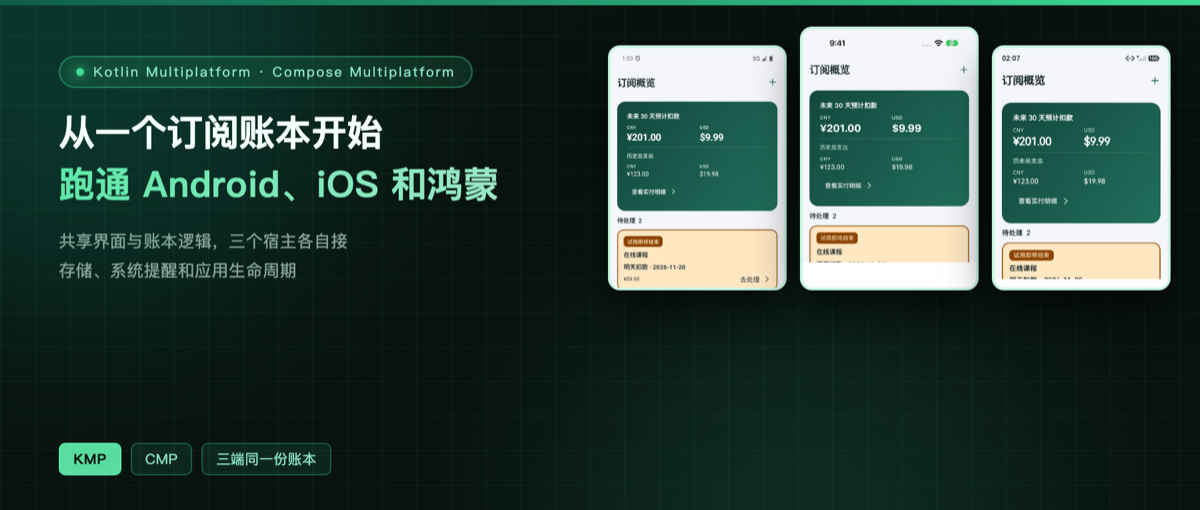
做一个订阅管理应用,第一版很容易想到三个页面:把正在付费的服务列出来,提醒即将结束的试用,再算一算接下来要花多少钱。随着页面增加,日期选择、金额格式、浅色与深色主题也会不断调整。把这些改动同步到三个平台,就成了持续的开发工作。
Subtrack 用 Kotlin Multiplatform 共享订阅模型和账本逻辑,用 Compose Multiplatform(CMP)共享界面,再由 Android、iOS 和鸿蒙各自接入存储、系统提醒与应用生命周期。这篇文章以这份工程为例,从准备环境、认识目录开始,逐步运行三端应用,并用同一份虚构账本对照实际效果。
先看跑出来的概览。三张图片均来自实际运行的模拟器,使用同样的六条订阅和八条付款记录。
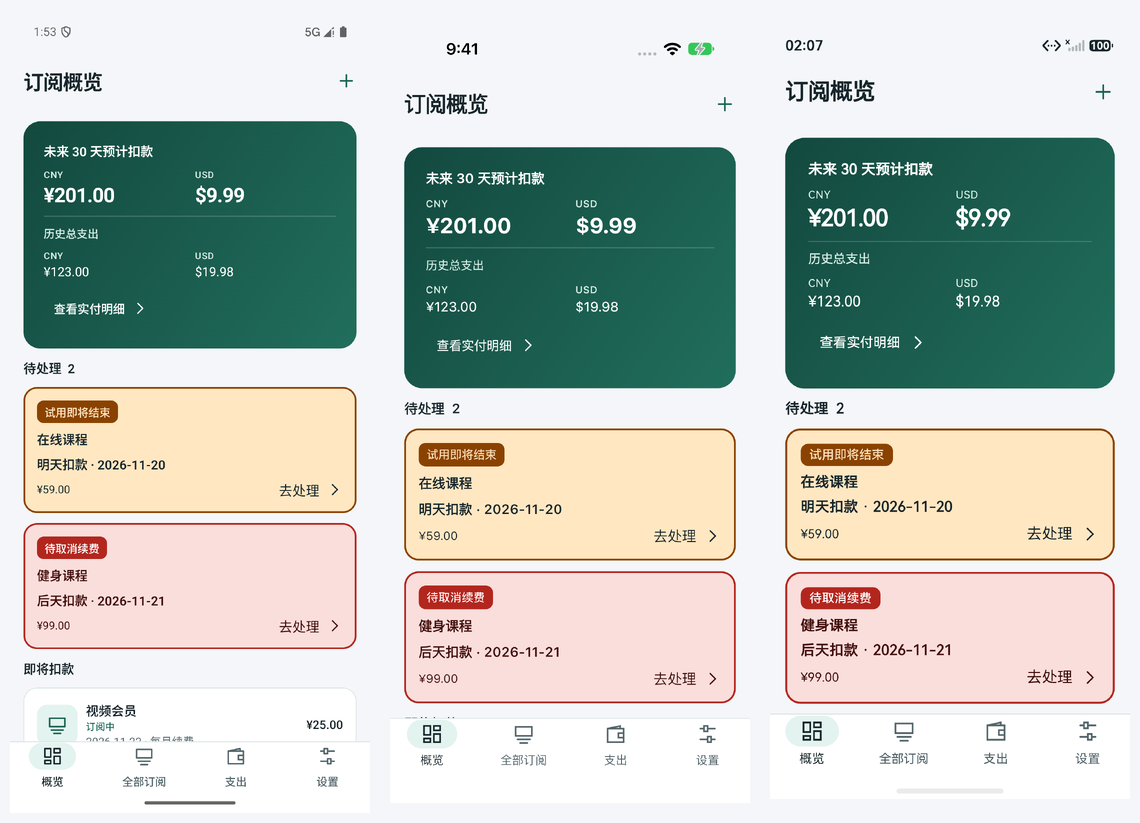
图中未来 30 天预计扣款为人民币 201.00 元及美元 9.99 元,历史实付为人民币 123.00 元及美元 19.98 元。两种币种分别累计,方便核对数据在三个平台上是否一致。本文的金额、服务名称和付款记录均为演示数据。
先固定一次能复现的版本
跨端项目的第一次构建,最容易花时间的地方是环境。Subtrack 的鸿蒙部分使用 CPF-KMP-CMP 提供的适配版本。先保持仓库中的版本组合,等三个目标都运行起来,再单独尝试升级。
本文截图于 2026 年 11 月 19 日采集,应用源码基线为 06cad3d,所在分支为 codex/subtrack-cmp-example。鸿蒙截图使用临时测试数据加载,加载代码在拍摄后恢复。完整图片尺寸、文件校验和与采集方式见截图记录。
| 项目 | 本文工程或实际环境 |
|---|---|
| Kotlin | 2.2.21-1.2.0 |
| Compose Multiplatform | 1.9.2-1.2.0 |
| 鸿蒙 OHPM Compose 包 | 1.9.2-1.2.0 |
| OHOS Skiko | 0.9.22.2-1.2.0 |
| Gradle Wrapper / Android Gradle Plugin | 8.9 / 8.6.0 |
| JDK | 21.0.12.1 |
| Android compile / target / min SDK | 36 / 36 / 24 |
| Xcode / iOS 最低部署版本 | 27.2 / 18.2 |
| DevEco Studio / 本机 native SDK | 26.0.0.821 / 26.0.0.105 |
| deveco-cli / Node.js | 1.3.0-stable / 26.11.1 |
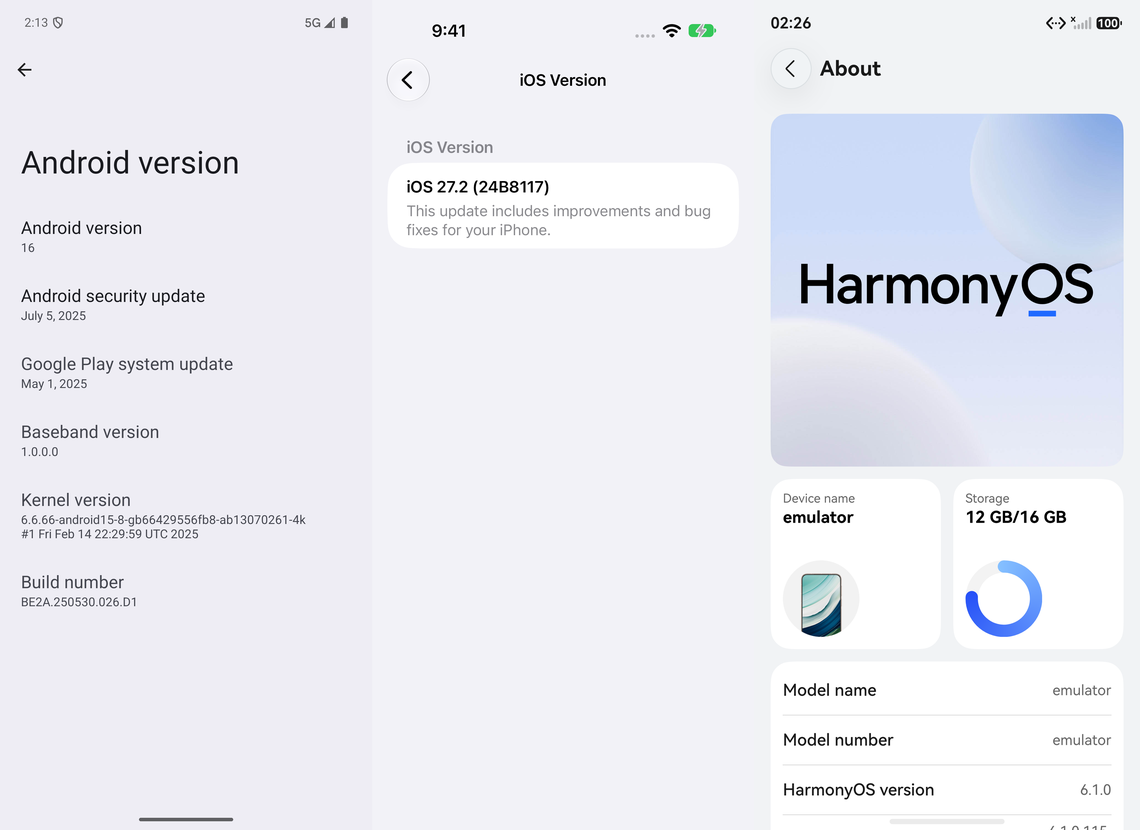
截图设备分别为 Pixel 9 Pro、iPhone 18 Pro 和 Mate 70 Pro 模拟器,对应 Android 16(API 36)、iOS 27.2(24B8117)和 HarmonyOS 6.1.0(API 23)。本机安装的 SDK 与截图设备的系统版本分列记录,便于复现时选择目标。
Android 应用版本为 1.0(versionCode 1),iOS 为 1.0(build 1),鸿蒙为 1.0.0(versionCode 1000000)。它们来自各平台的构建配置,界面代码对应同一个源码基线。
下面是本次设备的软件版本页面,可以和上面的版本表一起核对。
认清共享界面从哪里进入
取得配套工程后,先在根目录找到 composeApp、iosApp 和 harmonyApp。我们后面会分别用 Android Studio、Xcode 和 DevEco Studio 打开相应部分。
subtrack/
├── composeApp/
│   └── src/
│       ├── commonMain/   共享界面、账本、金额与日期计算
│       ├── androidMain/  Android 入口、SQLite、通知
│       ├── iosMain/      iOS 控制器、SQLite、Keychain
│       └── ohosMain/     鸿蒙 Compose 控制器与平台桥接
├── iosApp/               Xcode 宿主
├── harmonyApp/           ArkTS 宿主、RDB 与日历接入
└── supabase/             可选同步后端的迁移与测试
共享部分的核心是 App.kt 和 SubscriptionBook.kt。前者组合概览、订阅列表、支出和设置页面,后者描述订阅、实付记录、计费周期与状态。对同一条订阅的金额展示、日期推进和未来扣款计算,三个平台都调用这些共享代码。
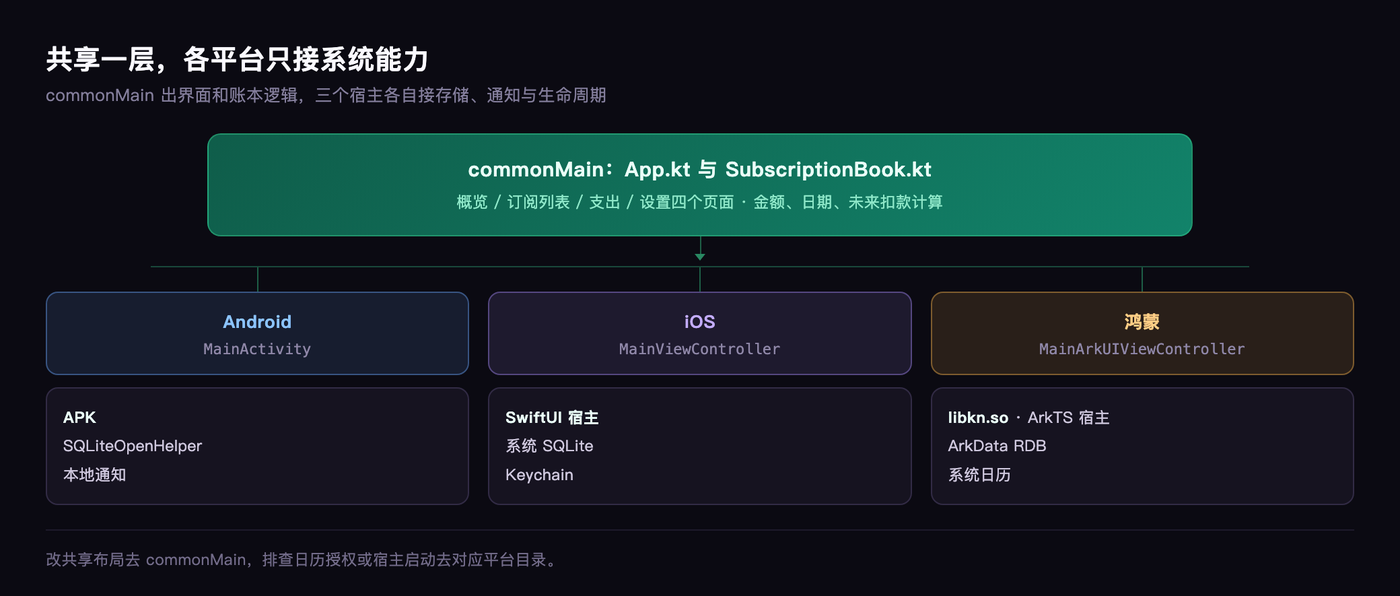
到了系统能力这一层,工程保留了各平台的适配。Android 使用 SQLiteOpenHelper,iOS 调用系统 SQLite,鸿蒙由 ArkTS 使用 ArkData RDB。理解这条分界后,修改共享布局时去 commonMain,排查系统日历授权或宿主启动问题时去对应平台目录,定位会明确很多。
第一步,准备工具和本机路径
本文用 macOS 演示三端。iOS 的构建依赖 Xcode,所以准备一台能运行 Xcode 的 Mac,可以在同一台机器上完成三端对照。
先安装 JDK 21,在 Android Studio 的 Gradle 设置中选择同一份 JDK。终端执行下面的命令确认环境,并始终使用仓库附带的 Wrapper。
终端跑 java -version 和 ./gradlew --version 确认环境,并始终使用仓库附带的 Wrapper。
接着安装 Android SDK Platform 36。通过 Android Studio 的 SDK Manager 可以找到 SDK 的安装位置。在项目根目录创建本机配置文件 local.properties,填入实际路径。
文件里写两行:sdk.dir=/path/to/Android/sdk,以及 local.deveco.path=/Applications/DevEco-Studio.app。
这里两个值都需要和自己的安装位置对应。该文件已被 Git 忽略,适合保存机器相关的路径。路径配置完成后再进行 Gradle Sync,遇到 SDK location 相关错误时先回到这里核对。
鸿蒙还要准备 DevEco Studio 和 HarmonyOS SDK。随后在 Android Studio 中通过 Install Plugin from Disk 安装 CPF 的 KMP 工具链插件,重启并同步工程。
插件下载入口、配套版本及界面步骤以 CPF-KMP-CMP 官方的快速开始文档为准,项目内还带一份鸿蒙环境说明。
Gradle 脚本同时声明了三端目标,因此建议第一次同步前就准备好鸿蒙环境。这样后面切换目标时,可以沿用同一份工程配置。
第二步,先运行 Android 并添加一条记录
在 Android Studio 中打开项目根目录,等待 Gradle Sync 完成。创建或启动 Android 模拟器,选择 composeApp 运行配置,再点击 Run。也可以从终端先构建 APK。
从终端构建的话,先跑 ./gradlew :composeApp:assembleDebug,再用 adb devices 拿到设备序列号,然后 adb -s <设备序列号> install -r 装 composeApp/build/outputs/apk/debug/composeApp-debug.apk。
这里的设备序列号使用 adb devices 的结果。连接多台设备时明确指定 -s,可以避免把调试包安装到第二台设备。生成的 APK 位于 composeApp/build/outputs/apk/debug/。
新安装的应用从空账本开始。点击右上角加号,填写服务名称、日期、计费周期和金额,再保存。先用“云盘空间”这条记录试一次,金额填 18.00,选择人民币和每月续费。保存后回到列表,打开详情,再重启应用查看记录是否仍在,可以同时检查录入、导航与本地持久化。
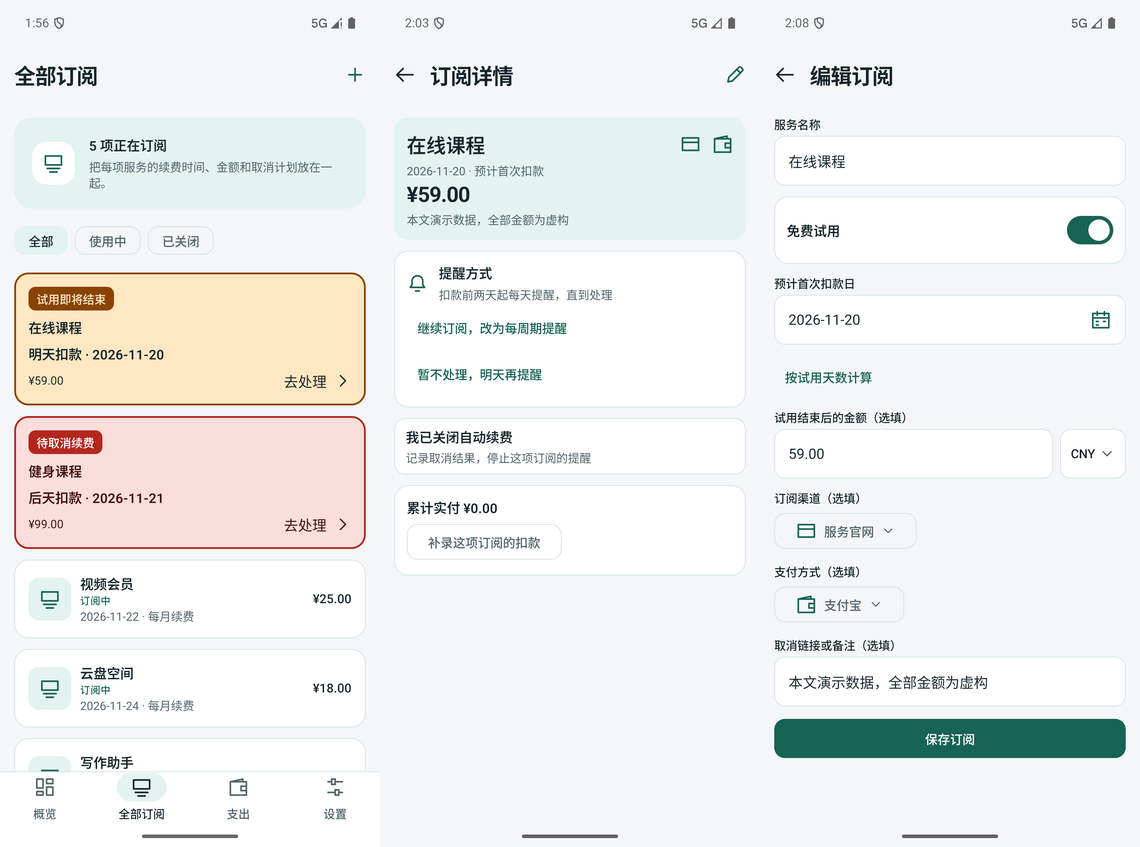
正式录入金额时,界面展示的小数金额会转换成币种的最小单位。例如 18.00 元对应 1800 分,美元 9.99 对应 999 美分。项目用整数保存这些值,汇总时也按币种分开处理。测试数据文件里的 amount 因此使用整数,和编辑框中的小数形式需要对应起来。
第三步,让同一套界面进入 iOS
用 Xcode 打开 iosApp/iosApp.xcodeproj,选择 iosApp scheme 和一个符合最低部署版本的 iPhone 模拟器,执行 Run。
这个工程通过 SwiftUI 承载 Compose 控制器。当前 ContentView.swift 中的桥接代码如下,控制器由 Kotlin 导出。
struct ComposeView: UIViewControllerRepresentable {
    func makeUIViewController(context: Context) -> UIViewController {
        MainViewControllerKt.MainViewController()
    }

    func updateUIViewController(
        _ uiViewController: UIViewController,
        context: Context
    ) {}
}
Xcode 的构建阶段会调用 :composeApp:embedAndSignAppleFrameworkForXcode,把共享 Kotlin 框架接进宿主。
第一次运行时,终端能找到 JDK、Gradle 能取得依赖,是这一阶段顺利完成的前提。排查错误时可以展开 Compile Kotlin Framework 的日志,找到真正失败的 Gradle 任务。
模拟器跑通以后,再准备真机签名。把自己的团队和可用的 Bundle ID 放进 Git 忽略的 iosApp/Configuration/Local.xcconfig,然后在 Xcode 中确认 Signing 配置。
文件里两行:TEAM_ID=YOUR_APPLE_TEAM_ID 和 PRODUCT_BUNDLE_IDENTIFIER=com.yourcompany.subtrack。
团队和 Bundle ID 会影响设备安装、签名及 Keychain 使用。文章的账本截图来自离线页面。云端登录、钥匙串和后台任务还需要各自的验证步骤,项目的项目的验证记录保留了当前测试结果。
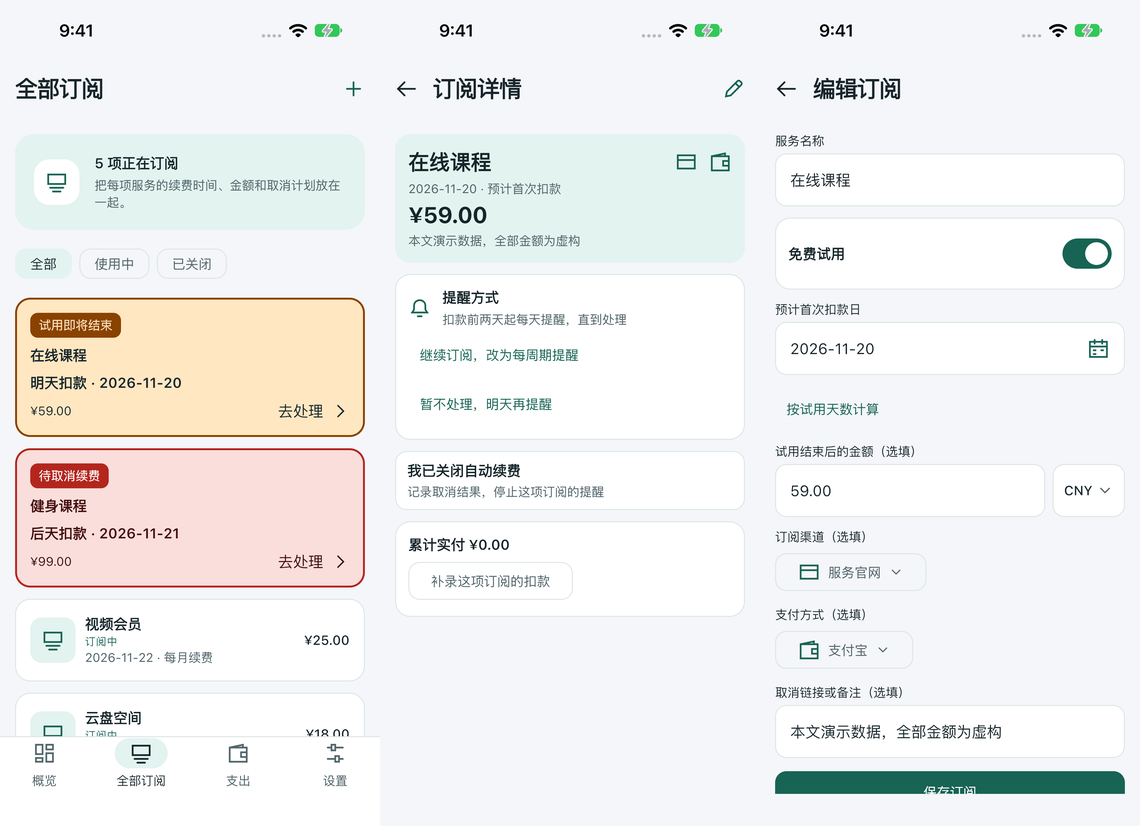
对照 Android,可以检查卡片状态、金额、日期和操作文案。两端由相同的 Composable 生成这些内容,系统状态栏、安全区域和宿主行为则来自各自的平台环境。截图保留了各自的完整屏幕,便于观察这些差异。
第四步,生成鸿蒙共享库,再构建 HAP
鸿蒙这条链路先由 Gradle 编译 Kotlin,再由 DevEco 构建 ArkTS 宿主。在仓库根目录运行共享库发布任务。
在仓库根目录跑 ./gradlew :composeApp:publishDebugBinariesToHarmonyApp。
任务会编译 arm64 和 x64 两个目标,把 libkn.so、对应的 libkn_api.h 以及 Compose 资源复制到 harmonyApp。CMake 接着把 libkn.so 链接进原生入口,ArkTS 的 Compose 组件通过控制器承载共享页面。
这也解释了为什么应用需要这些 .so 文件。它们是 Kotlin/Native 的编译产物,打包阶段必须存在。仓库已经忽略新生成的 .so,开发者可以通过上述任务从源码生成。共享 Kotlin 代码变化后再次执行发布任务,可以让鸿蒙宿主使用本次修改对应的库和头文件。
共享库准备好后,用 DevEco Studio 打开 harmonyApp 目录,完成 OHPM 依赖安装,并构建 entry 模块。使用命令行时,需要 Node.js 22 或以上及本文采用的 CLI。
命令行先 npm install -g @deveco/deveco-cli@1.3.0-stable 装 CLI,进 harmonyApp 目录跑 ohpm install,再 devecocli build --modules entry。
设备安装还需要自己的鸿蒙签名。在 DevEco Studio 中登录开发者账号,为模拟器或设备配置签名,再构建并运行。签名配置会写入 build-profile.json5,提交前检查文件差异,把个人证书路径和签名材料保存在本机。
本文运行设备为 Mate 70 Pro 模拟器,系统为 HarmonyOS 6.1.0、API 23。当前宿主的 Index.ets 使用 libraryName: 'entry',它和 native 入口模块名对应。排查启动崩溃时,可以沿着“共享库是否更新、头文件是否匹配、native 初始化是否完成、ArkTS 控制器是否创建”这条顺序检查。
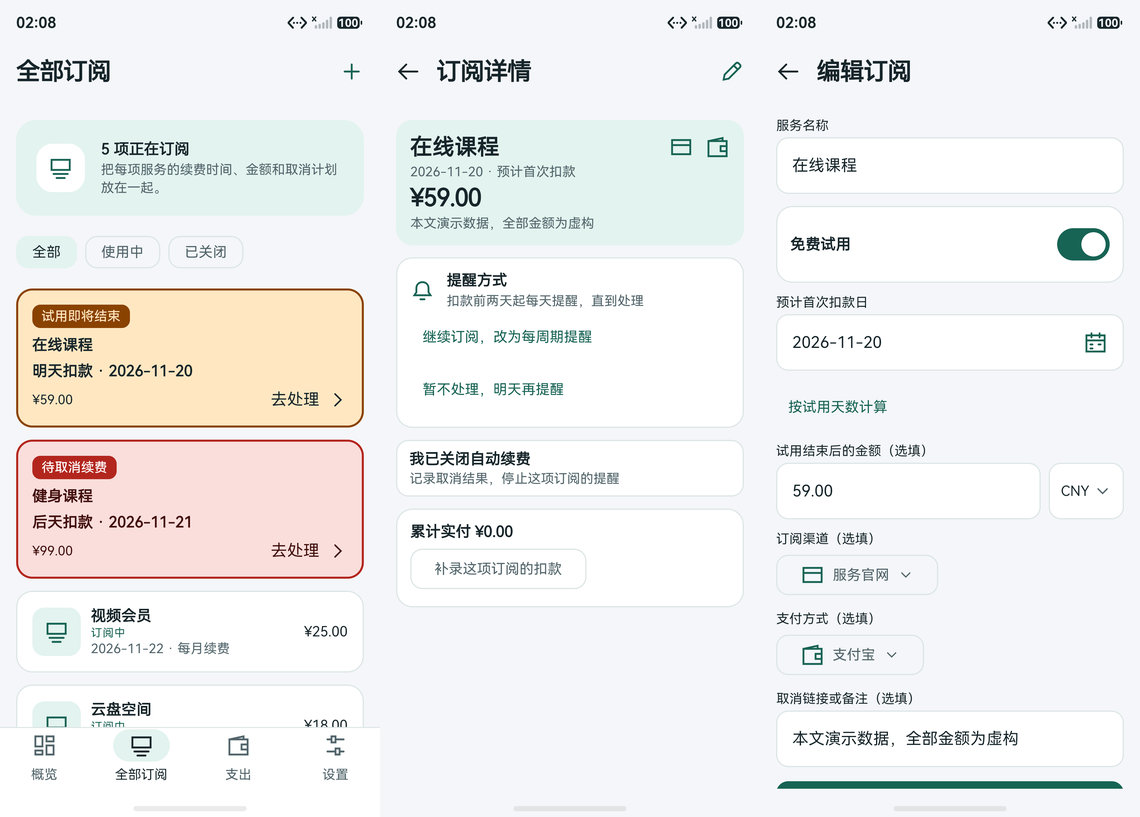
第五步,用同一份账本检查三端行为
空页面能帮助确认应用启动。加入不同状态的数据后,还能检查排序、标签、金额、累计和关闭记录的展示。本文使用下面六条虚构订阅,并额外录入八条付款。完整数据保存在演示数据文件,金额字段采用币种最小单位。
| 服务 | 状态 | 预计日期 | 金额 | 周期 |
|---|---|---|---|---|
| 云盘空间 | 使用中 | 2026-11-24 | CNY 18.00 | 每月 |
| 视频会员 | 使用中 | 2026-11-22 | CNY 25.00 | 每月 |
| 写作助手 | 使用中 | 2026-11-28 | USD 9.99 | 每月 |
| 在线课程 | 免费试用 | 2026-11-20 | CNY 59.00 | 每月 |
| 健身课程 | 计划取消 | 2026-11-21 | CNY 99.00 | 每月 |
| 旧版音乐会员 | 已关闭 | 2026-11-05 | CNY 12.00 | 每月 |
按照正常录入流程,可以先创建三条使用中的记录,再打开“免费试用”开关创建在线课程,接着用详情页的取消和关闭操作建立其余两种状态。支出页面可以通过右上角加号补录付款。为每条付款选择订阅、实付日期、币种和金额后,观察概览与按服务统计是否同步更新。
截图以 2026-11-19 为观察日期,所以在线课程显示“明天扣款”,健身课程显示“后天扣款”。过几天再复现时,这些相对日期会自然变化。核对数据时以记录中的绝对日期为准。
支出页累计的是已经录入的付款。订阅的预计金额服务于未来扣款提示,两者各有数据来源。试用或计划取消的记录仍保留预计扣款日期,用户完成相应操作后再更新状态,因此截图中的未来预测也会包含这些记录。
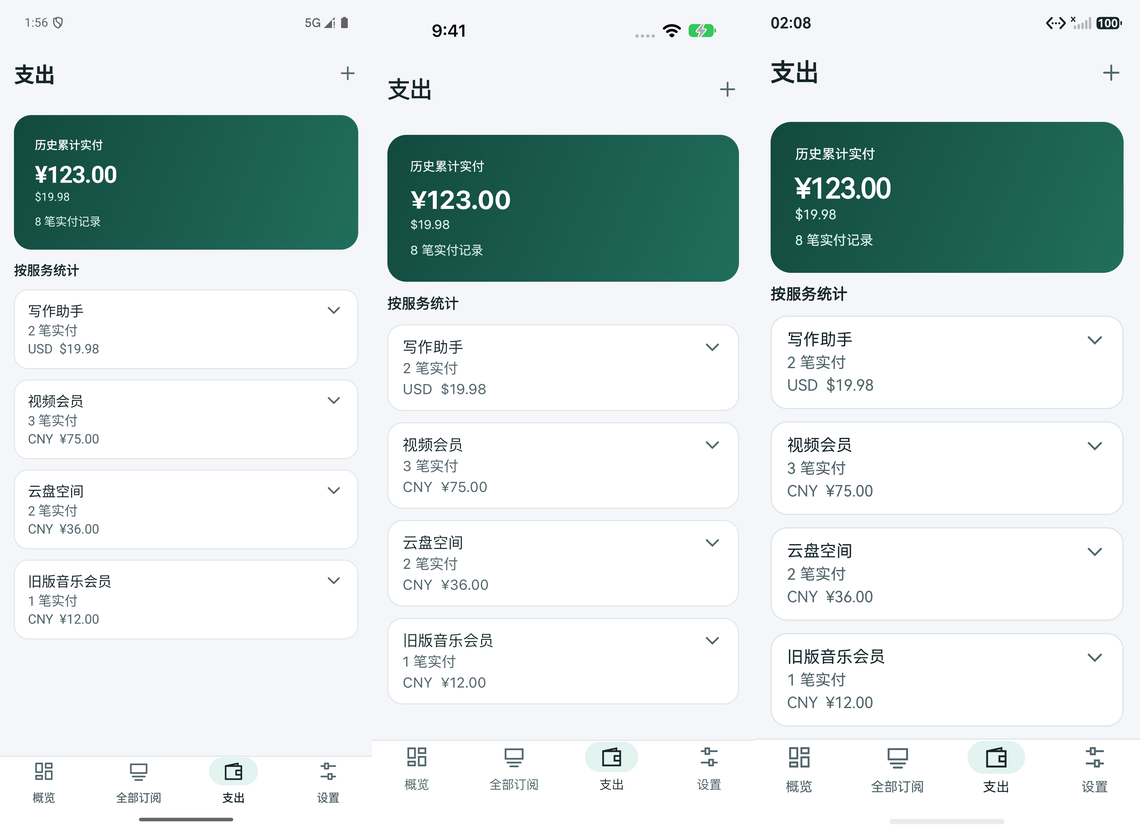
为了批量准备截图,附带的 Python 工具会在新目录里生成测试数据库和文本账本。
跑 python3 docs/articles/cmp-subtrack/tools/prepare_demo_ledger.py --output /tmp/subtrack-article-demo,它会在新目录里生成测试数据库和文本账本。
该工具只向指定的新目录写文件。日常体验可以按表格手动录入。本文采集时,Android 使用只读模拟器会话,iOS 使用专用模拟器,鸿蒙则先备份账本,再通过临时数据加载版本写入虚构记录。拍摄完成后恢复原账本和源码。这样既能得到内容一致的截图,也能保留已有开发数据。
第六步,再接入系统能力与实验性同步
三端的设置页提供账号、外观、提醒和本机数据入口。第一次体验时,可以先完成本地账本的增加、编辑、重启和支出核对,再检查提醒权限与后台执行。
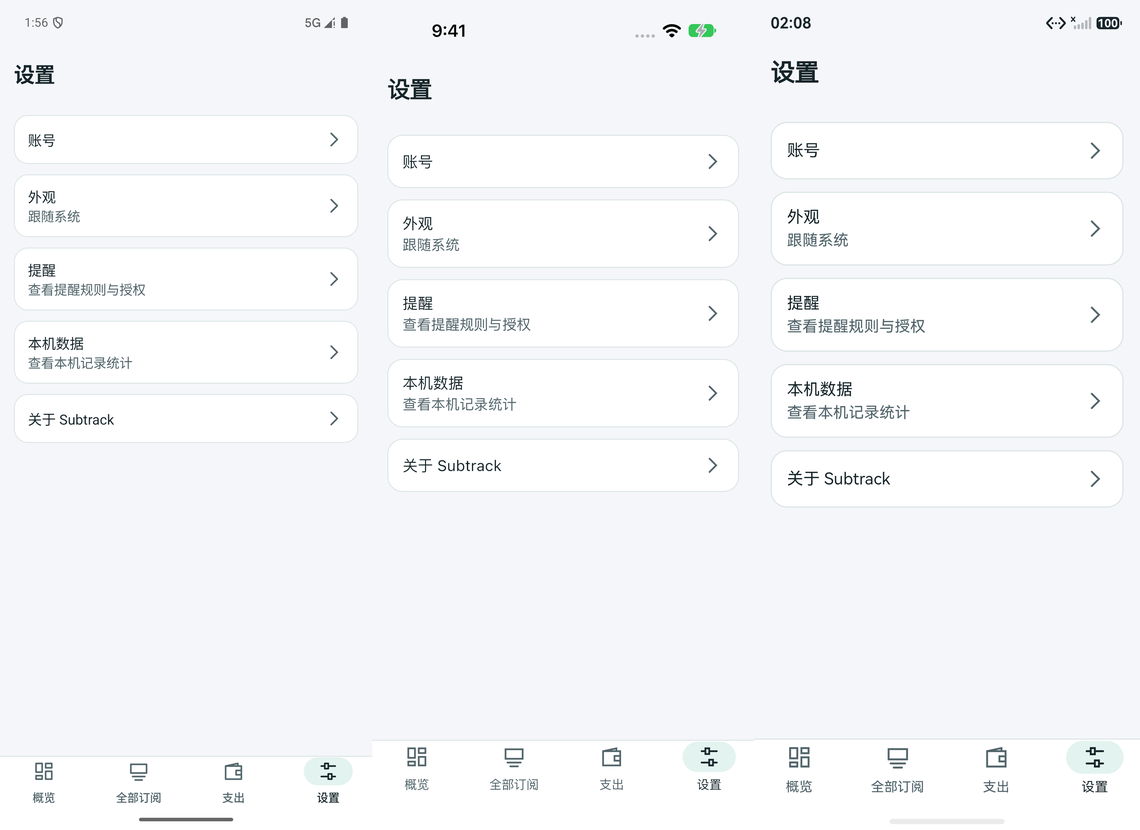
Subtrack 默认离线可用,构建步骤不要求注册账号。
需要体验同步时,把 supabase.local.properties.example 复制成 supabase.local.properties,填写自己的项目地址和 publishable key,并按文件名顺序执行 SQL 迁移。邮箱验证码模板、Google OAuth 回调和后端权限的具体配置见同步说明文档。
这些客户端配置会进入应用安装包,服务端密钥和 SMTP 凭据应配置在服务端。鸿蒙修改同步配置后还需要重新发布共享库和配置文件,再构建 HAP。
当前账号页已标记云同步为实验性功能。跨设备往返、断网重试、冲突处理、账号切换和三端系统后台调度仍需设备验收。本文配图展示本地账本的实际界面,并使用本地测试数据核对展示结果。
已有构建检查中,Android 的 34 项单元测试通过,iOS 独立测试通过 32 项,Keychain 测试仍报 -25291。图中的离线页面已经在实际模拟器上运行。继续完善账号功能时,可以沿用这些测试,再补充有签名应用宿主和真实账号的验证记录。
第七步,保留一套可重复检查的流程
第一次把三端运行起来以后,可以固定一个小的回归顺序。打开概览,核对预计扣款和历史实付;进入列表,打开试用详情;编辑一条记录并重启;补录付款,回到支出页检查累计。每次修改共享界面后,按这个顺序在三个平台都走一遍。
构建和现有测试从项目根目录执行。
./gradlew :composeApp:testDebugUnitTest
./gradlew :composeApp:assembleDebug
./gradlew :composeApp:iosSimulatorArm64Test
./gradlew :composeApp:publishDebugBinariesToHarmonyApp
iOS 测试任务需要可用的 Apple Silicon 模拟器环境。鸿蒙 HAP 则在共享库发布后,进入 harmonyApp 继续构建。保存每轮对应的源码提交、依赖版本、设备系统和截图,可以让后续问题有明确的比较依据。
这个订阅账本把共享界面、金额与日期逻辑,以及三种原生宿主放在了一个可以逐步运行的工程里。继续开发时,可以先在 commonMain 完成一条完整的业务路径,再分别验证持久化、授权和生命周期。每一轮都用相同测试数据走通三端,跨端开发的收益才会随着功能增长持续积累。